
bash$ sdrAparecerá la pantalla principal de sdr, en la que poco a poco irán apareciendo los anuncios de sesiones.
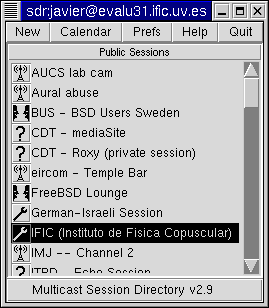 |
| SDR: Pantalla principal |
Antes de participar en una sesión, hemos de configurar el "sdr" con nuestros datos personales. Cuando nos registremos en una sesión, el resto de participantes verá quién se ha incorporado usando esta información.
Para ello, pinchamos en "Prefs" y ahí seleccionamos "You". En este menú
introducimos nuestros datos y pichamos en "Save & Apply Preferences" para
guardar esta información:
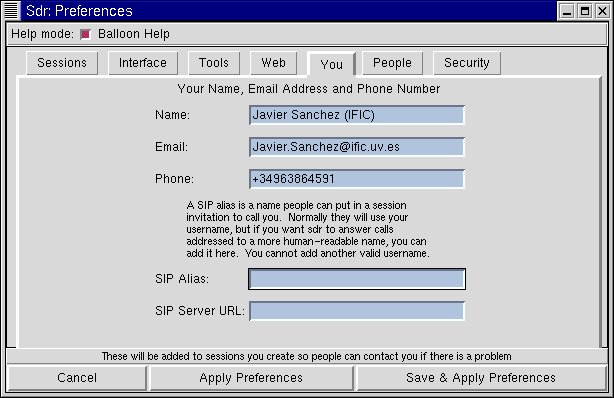 |
| SDR: Preferencias -> Usted |
Ahora ya estamos en disposición de unirnos a una sesión. Seleccionamos la sesión "IFIC":
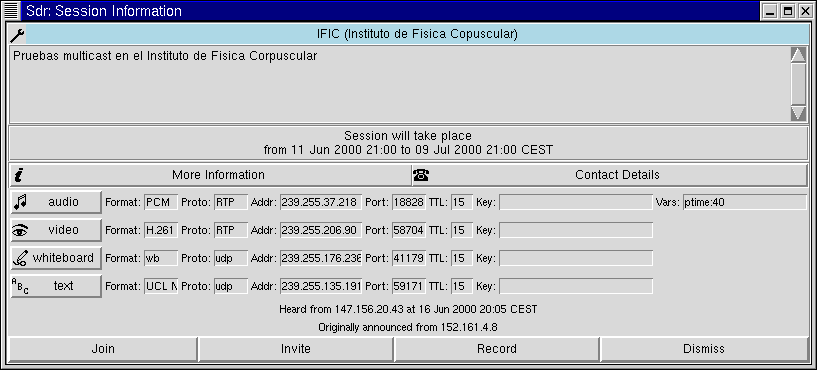 |
| SDR: Información de sesión |
En la pantalla que ha aparecido, vemos que esta sesión usa cuatro herramientas: video, audio, pizarra electrónica y hoja de texto. Por el momento nos limitaremos al video y al audio.
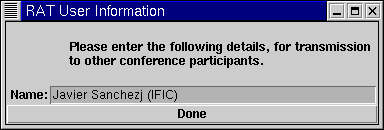 |
| RAT: Información de usuario |
en la que de nuevo hay que rellenar nuestros datos. Pinchamos en "Done" y
accederemos a la pantalla principal de RAT.
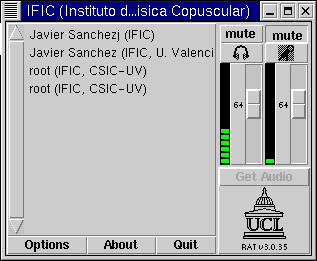 |
| RAT: pantalla principal |
Pinchamos en "Options" y rellenamos el resto de datos personales:
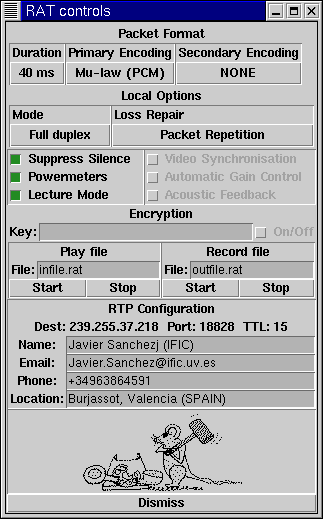 |
| RAT: Controles |
En la pantalla principal de RAT vemos a la izquierda los participantes en esta sesión con esta herramienta. A la derecha vemos un indicador de la potencia de sonido recibido y a la derecha los controles para emitir. Por el momento, se ruega no emitir, ya que si lo hace, interrumpe la emisión original (no presione el botón derecho del ratón). En el caso de que la sesión tenga dos fuentes de sonido, puede silenciar una de ellas presionando con el botón central del ratón sobre el interlocutor en la parte izquierda de la pantalla principal del RAT.
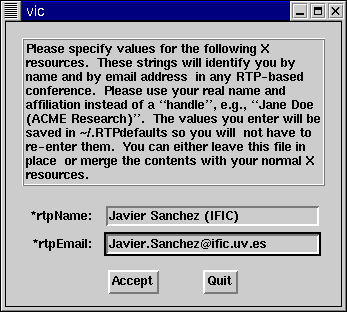 |
| VIC: Información de usuario |
en la que ha de rellenar de nuevo los campos con sus datos personales y
presionar el botón "accept". Una vez hecho, dispondremos de la pantalla
principal de VIC:
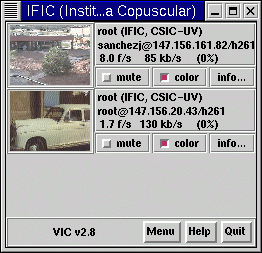 |
| VIC: Pantalla principal |
En esta pantalla, a la izquierda aparecen las distintas emisiones y a la derecha la información del emisor. Presionando sobre las pantallas de la izquierda, obtendremos una ampliación.